AI 에이전트가 만들고 사람이 다듬는 쇼츠 에디터
Agentic Shorts editor for Claude Code and Codex
Claude Code나 Codex에 주제를 한 문장으로 맡기면, 잘 터진 쇼츠에서 뽑은 템플릿으로 대본, 음성, 자막, 렌더까지 초안이 나옵니다. 사람은 에디터에서 고치고, 직접 확인한 영상만 YouTube에 올립니다.
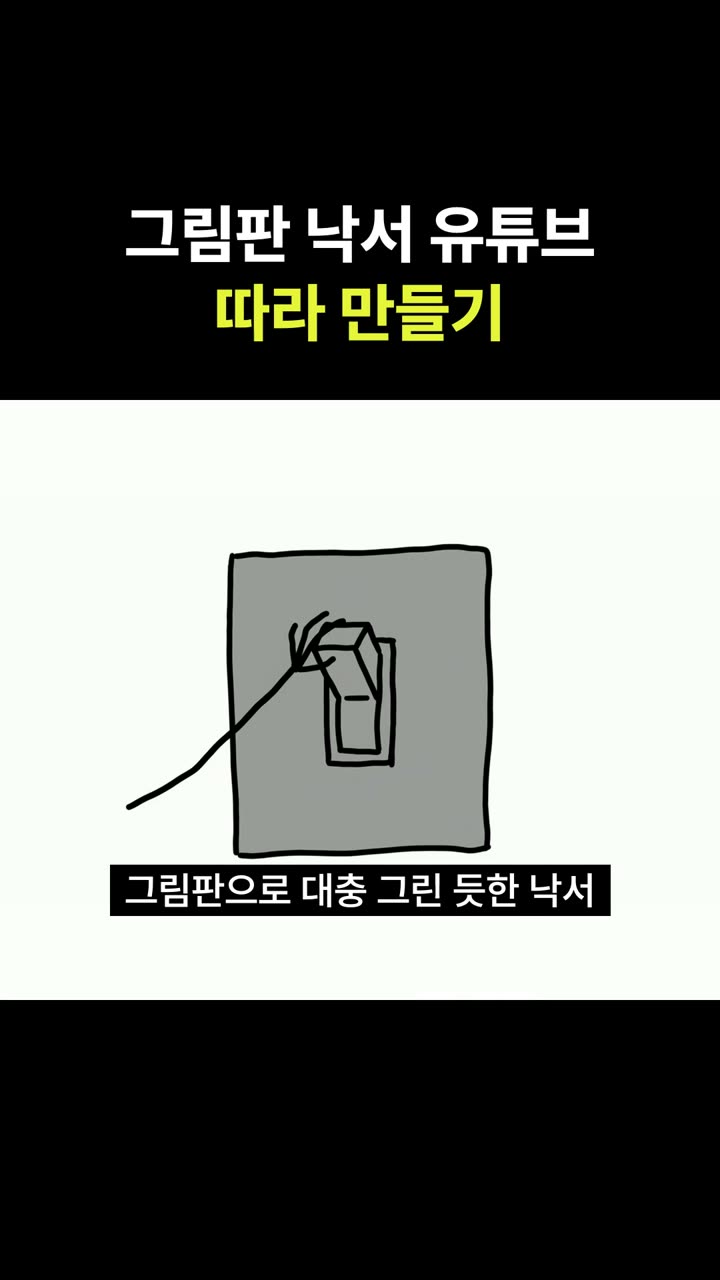
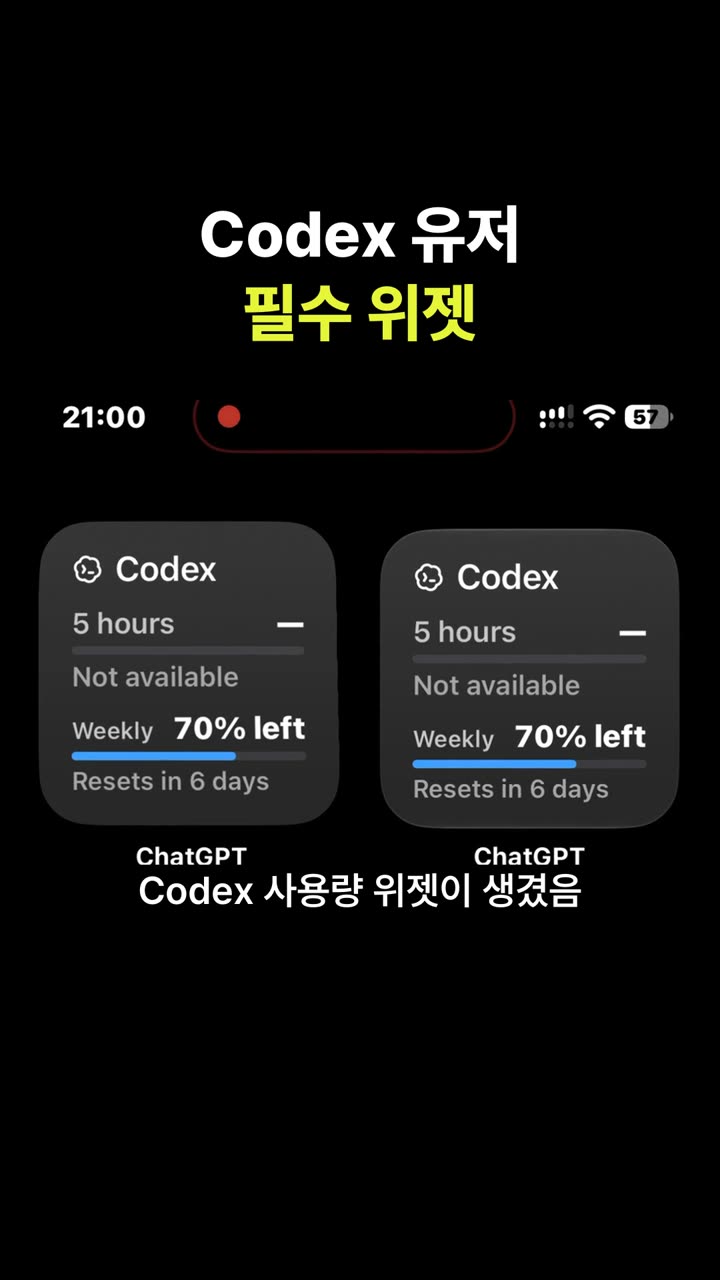
한 문장 요청 예시
Claude CodeCodex
explainer 템플릿으로 "종이로 만드는 작은 정원" 쇼츠 한 편 만들어 줘. 채널은 작은 정원 연구소.
- 내 컴퓨터에서 도는 로컬 에디터 (
127.0.0.1) - 저장, 유료 음성, 업로드는 사람이 승인
- MIT 오픈소스, 공개 준비 중
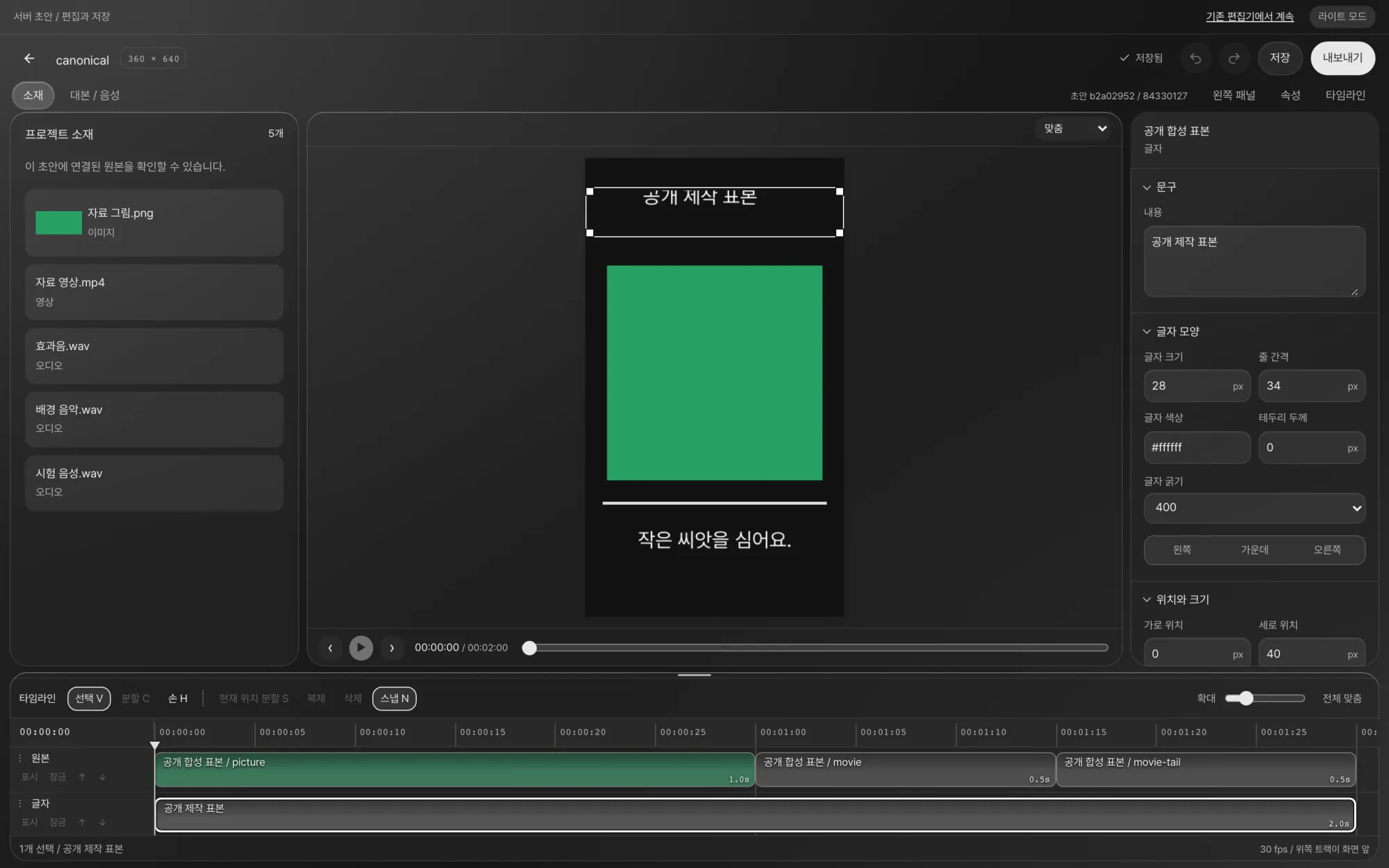
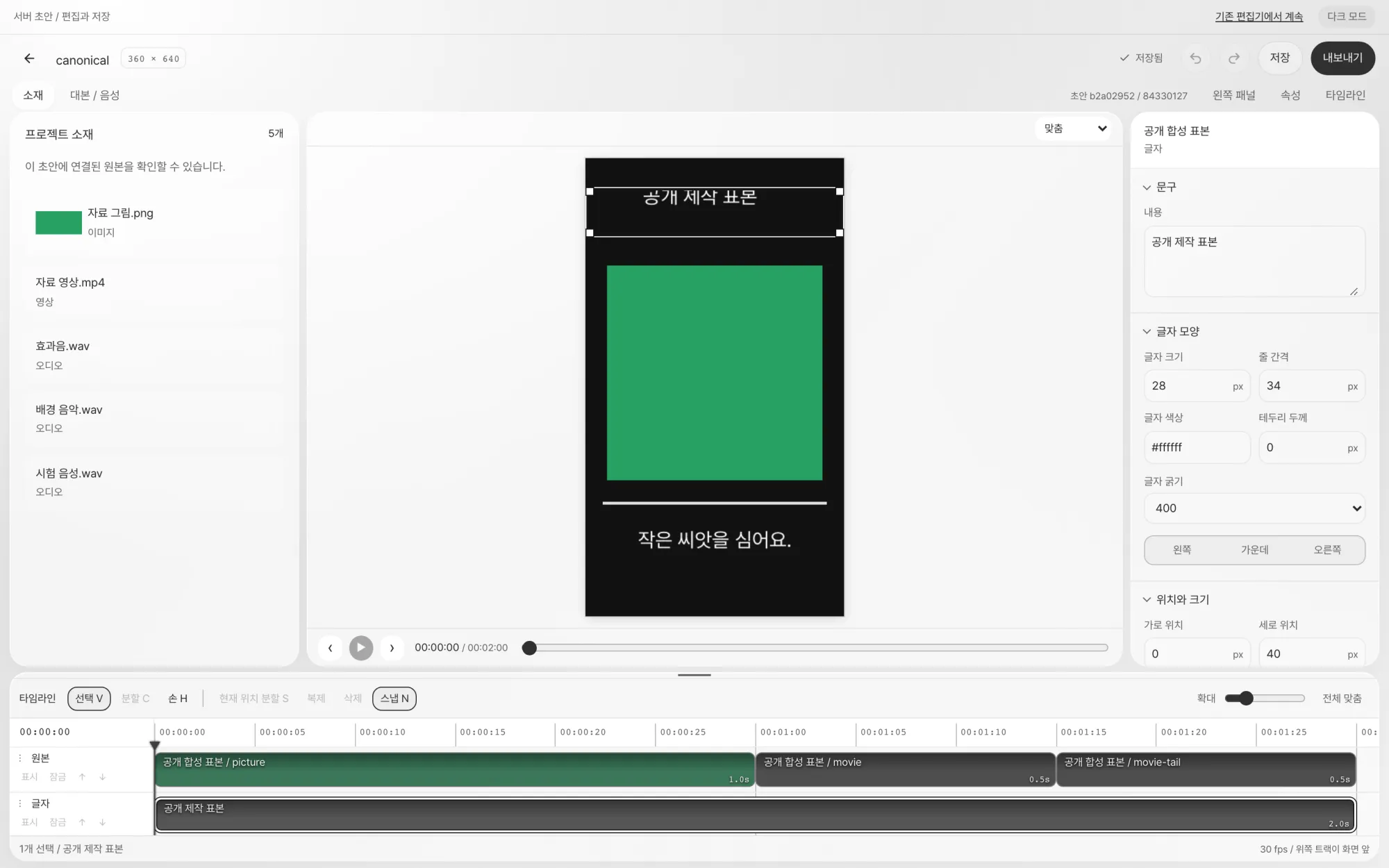
에디터. 왼쪽 소재, 가운데 미리보기, 오른쪽 속성, 아래 레이어 타임라인. 저장은 사람이 눌러야 정본이 됩니다.
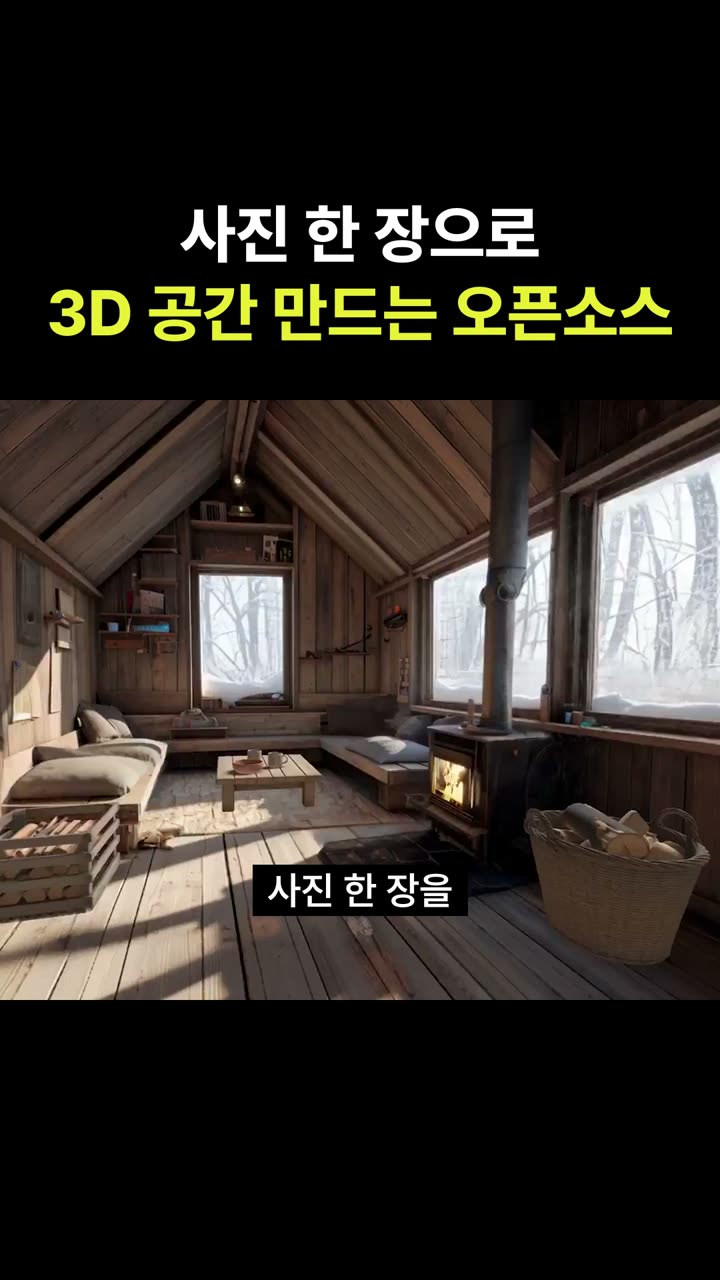
완성 쇼츠. 사진 한 장이 걸어 다니는 3D 공간이 됨. dev-demo 템플릿으로 만들어 NomaDamas 채널에 올렸습니다.
한 문장에서 업로드까지
에이전트가 초안을 만들고, 사람은 고치고 확인합니다. 8단계를 세 묶음으로 나눴습니다.
-
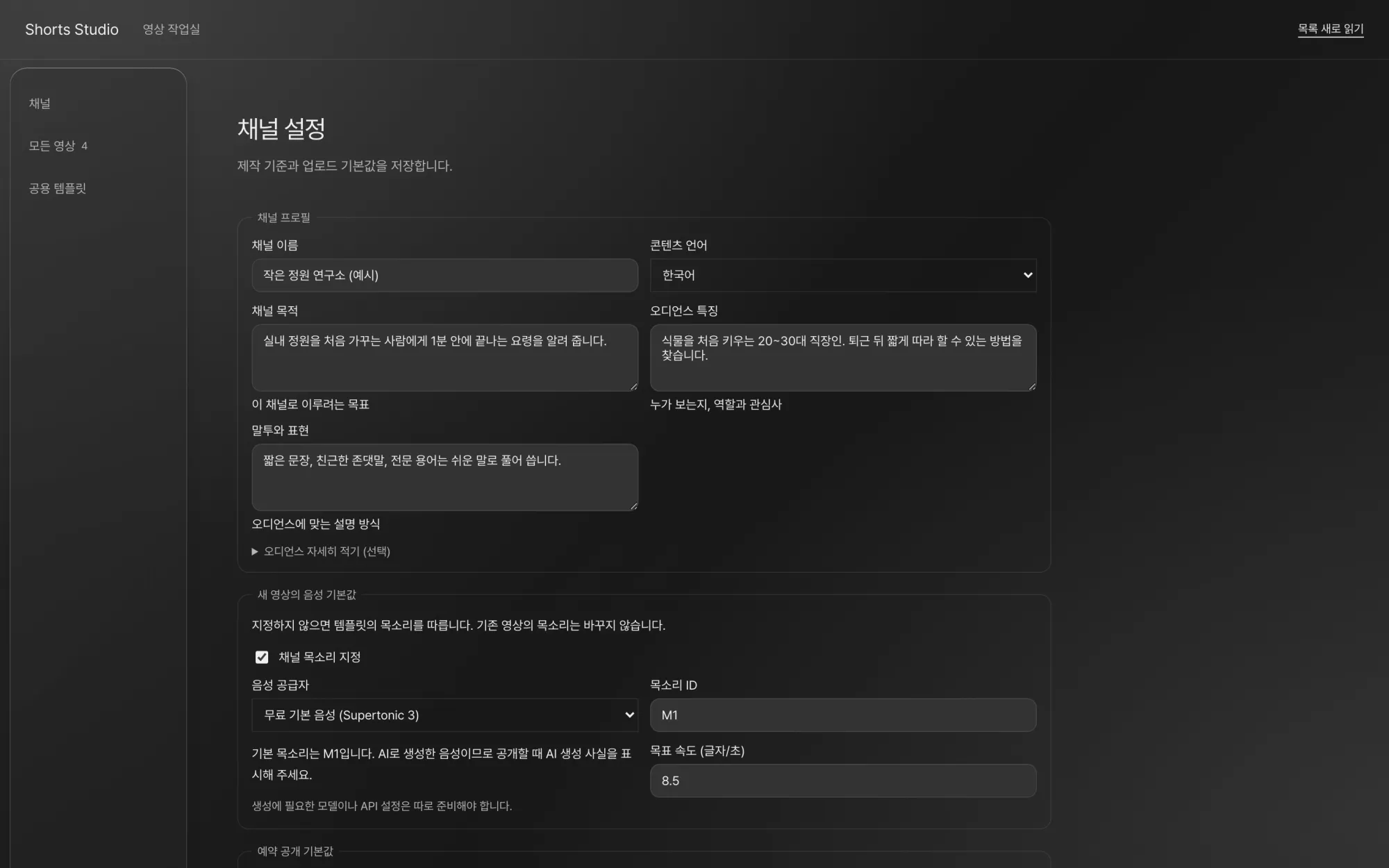
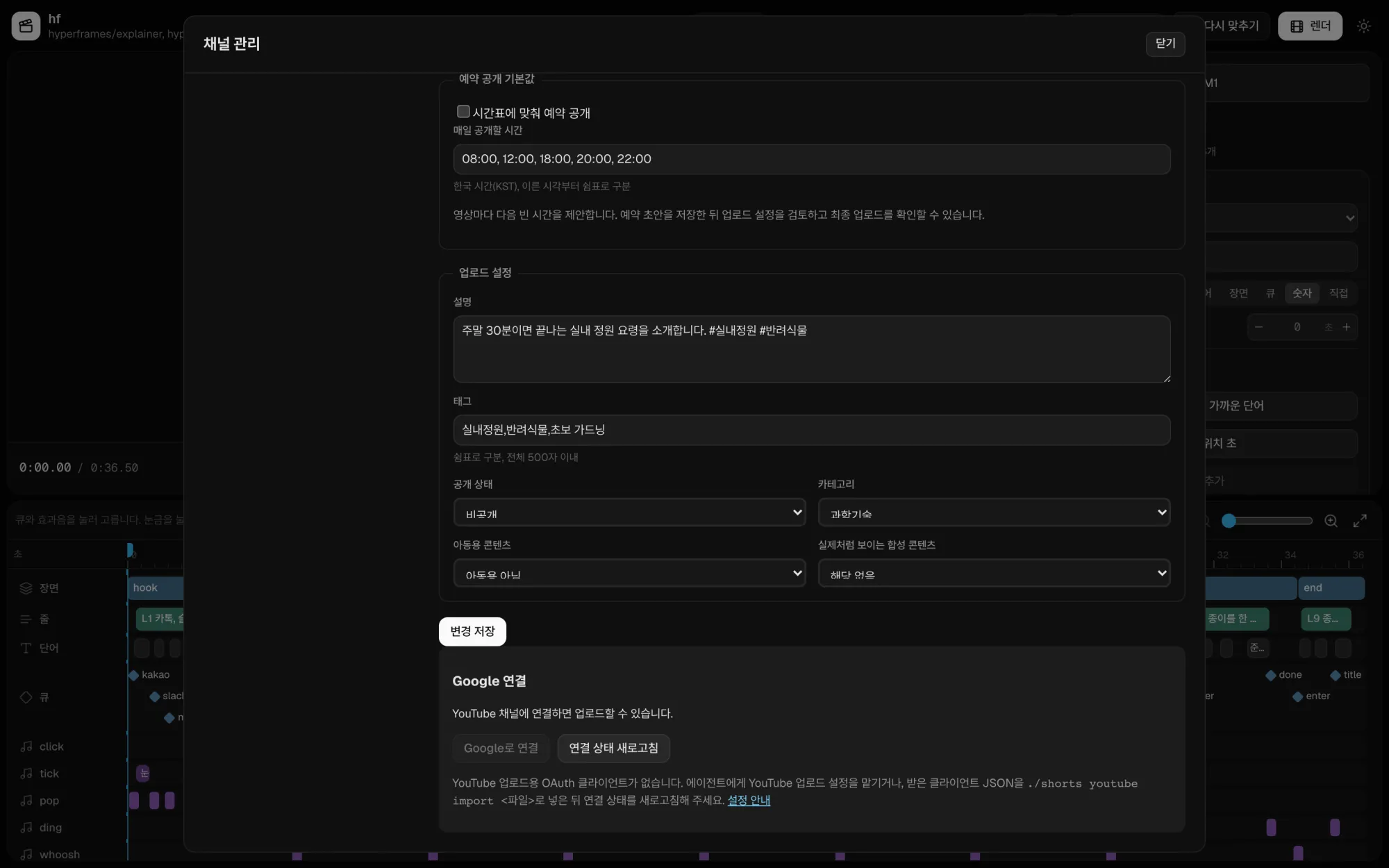
채널 설정. 저장한 기준은 이 채널의 새 영상에 기본값으로 들어갑니다. 기존 영상의 목소리는 바꾸지 않습니다. 묶음 1. 맡기기
채널 기준 정하기
채널마다 목적, 시청자, 말투, 목소리, 예약 공개 시간, 업로드 기본값을 저장합니다. 에이전트는 대본을 쓸 때 이 기준을 읽습니다.
-
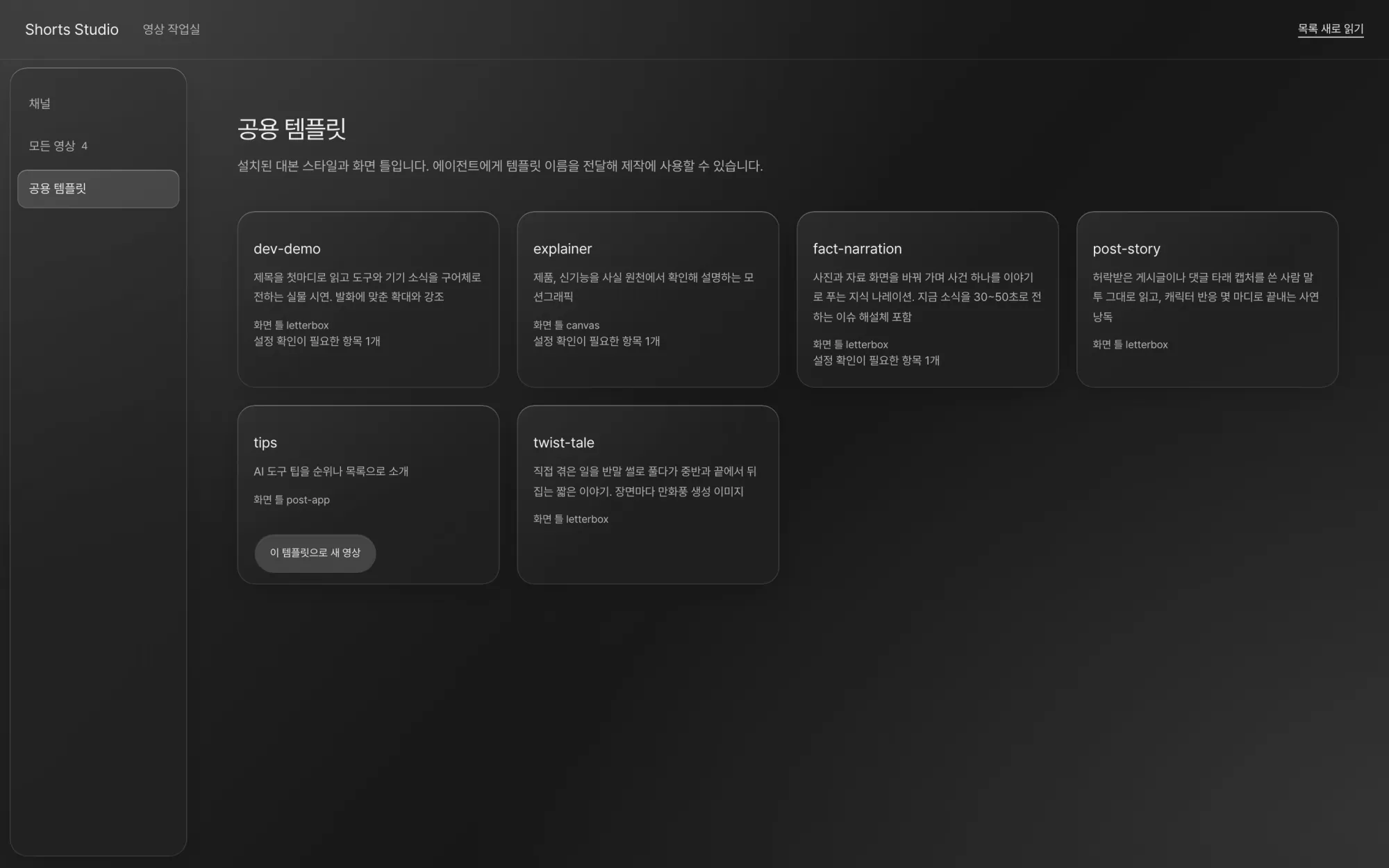
공용 템플릿. "이 템플릿으로 새 영상"을 누르거나, 에이전트에게 템플릿 이름을 말하면 됩니다. 묶음 1. 맡기기
템플릿 고르기
템플릿은 잘 터진 쇼츠를 분석해 만든 대본 스타일(말투, 순서, 목소리)과 화면 틀(배치, 렌더 엔진)의 조합입니다. 팁 목록, 제품 설명, 지식 나레이션, 게시글 썰, 실물 시연 같은 스타일이 있습니다.
-
예시 explainer 템플릿으로 "종이로 만드는 작은 정원" 쇼츠 한 편 만들어 줘. 채널은 작은 정원 연구소.
- 채널 기준 읽음
- 작은 정원 연구소 (예시)
- 템플릿
- explainer, 화면 틀 HyperFrames
- 대본
- 9줄
- 대본 승인 요청
- 사람이 에디터에서 승인
- 음성
- 무료 기본 음성 M1, 36.5초
- 자막 시각
- 단어마다 시각 정렬
- 렌더
- 1080x1920 MP4
- 자동 검수
- 빈 화면, 짧은 컷, 개인정보 글자
- 에디터에서 열기
- http://127.0.0.1:4318/
에이전트 쪽 진행 예시입니다. 실제 화면이 아니라 대화를 줄여서 표시했습니다. 묶음 1. 맡기기
한 문장으로 요청하기
Claude Code나 Codex에 주제와 템플릿을 한 문장으로 말합니다.
-
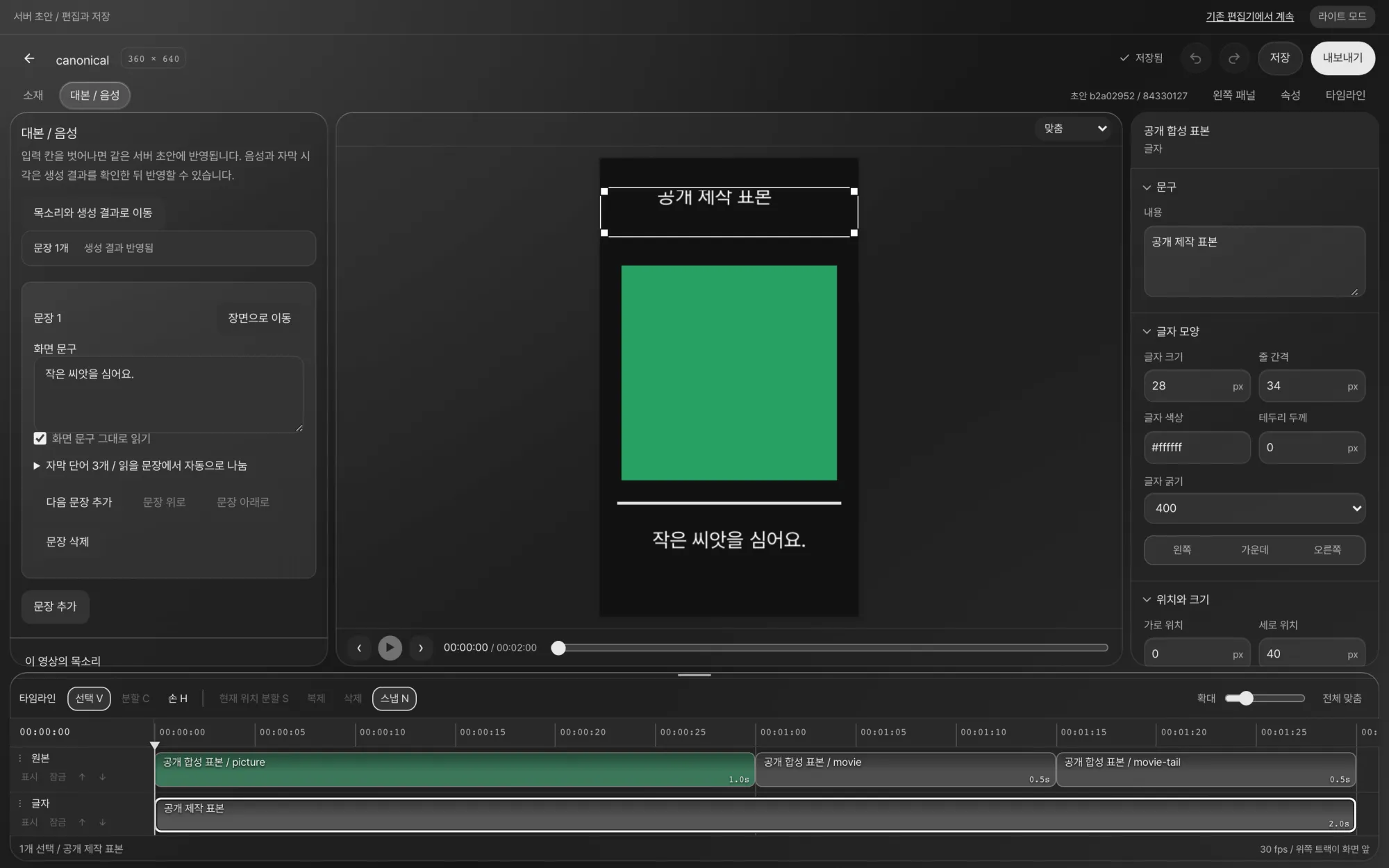
대본 / 음성 탭. 화면 문구와 읽을 문장을 고치고 "실행하지 않고 계획 보기"로 생성 계획부터 확인합니다. 묶음 2. 초안 만들기 (에이전트)
대본과 음성
에이전트가 템플릿의 퓨샷 원문을 참고해 대본을 쓰고 문장마다 음성을 만듭니다. 무료 로컬 음성, 내 목소리 복제, Typecast나 ElevenLabs 같은 유료 음성 중에서 고를 수 있습니다. 대본을 쓰면 제작 전에 사람이 승인하고, 비용이 드는 음성은 따로 승인해야 생성합니다.
-
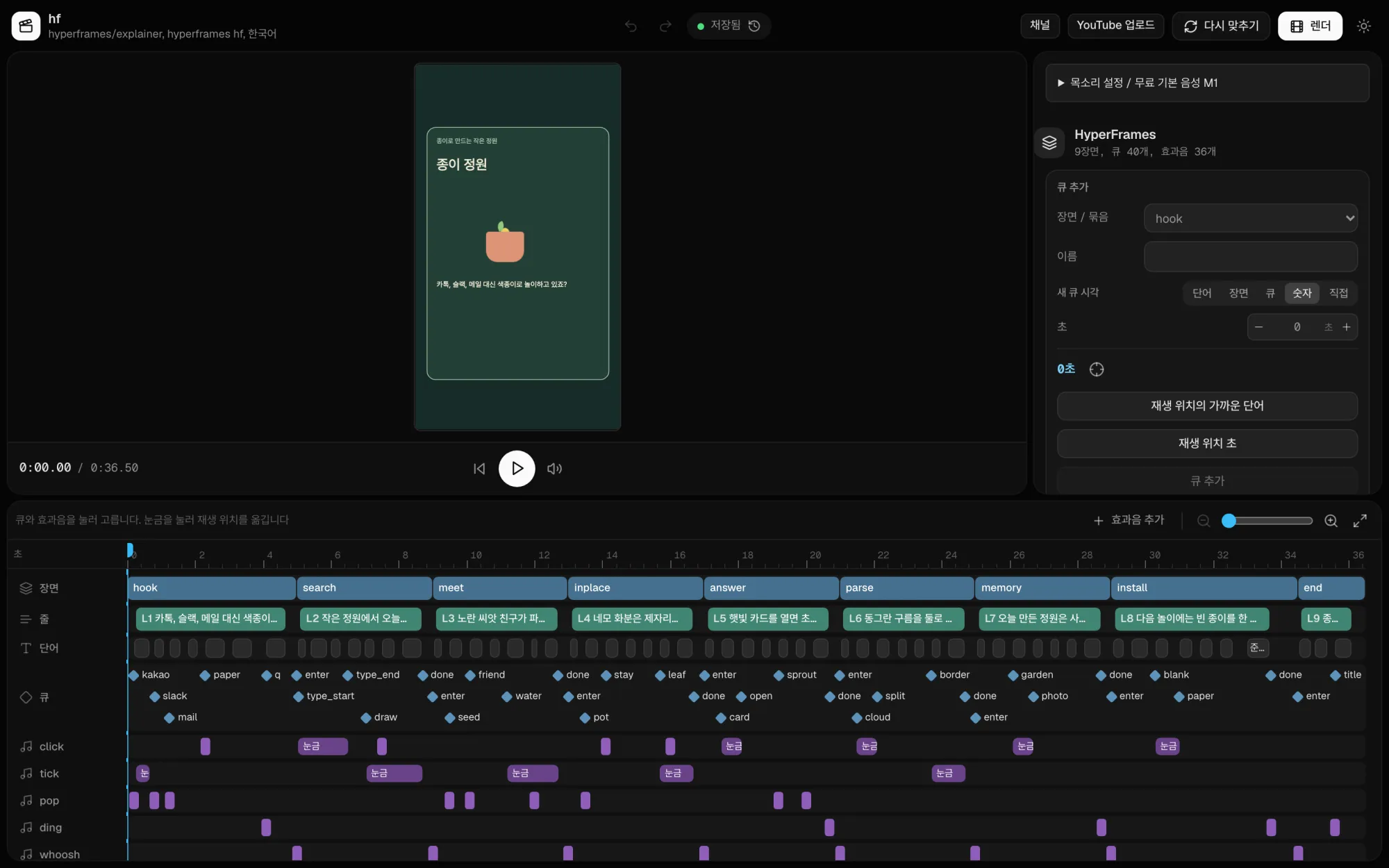
모션 영상 편집기. 장면, 줄, 단어, 큐, 효과음 트랙이 한 시간축에 있습니다. 큐를 끌어 옮기면 효과음도 함께 움직입니다. 묶음 2. 초안 만들기 (에이전트)
자막 시각과 효과음
만든 음성을 다시 받아써서 단어마다 시각을 붙입니다. 장면, 자막, 강조, 효과음이 그 시각에 맞춰 움직입니다.
-
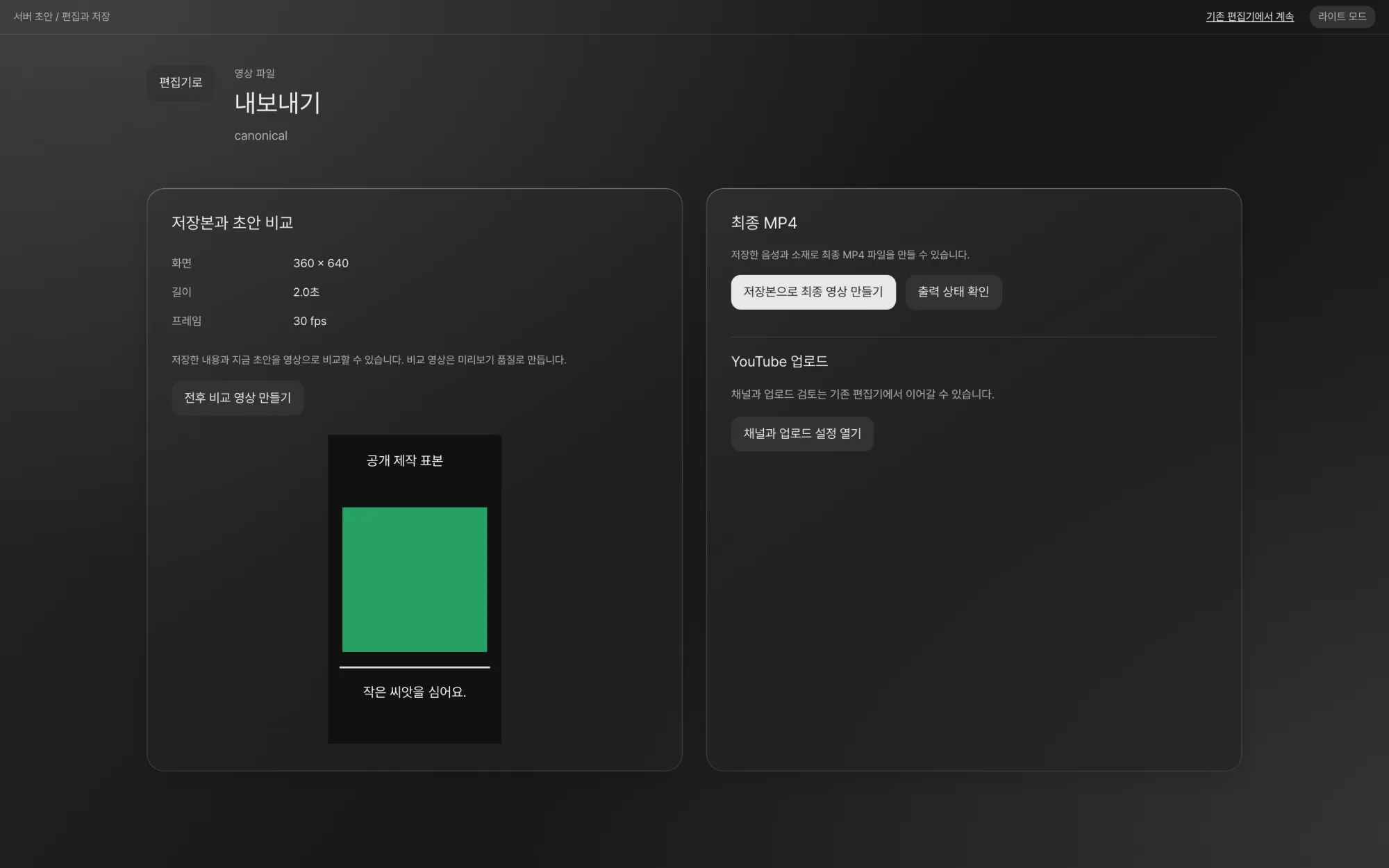
내보내기. 저장본과 지금 초안을 전후 비교 영상으로 보고, 저장본으로 최종 MP4를 만듭니다. 묶음 2. 초안 만들기 (에이전트)
렌더와 자동 검수
9:16 MP4로 렌더하고 결과를 검사합니다. 크기, 코덱, 길이를 확인하고, 1초보다 짧게 스치는 빈 화면과 컷, 화면 속 이메일이나 계정 ID 같은 글자를 찾아 해당 시각을 알려 줍니다.
-
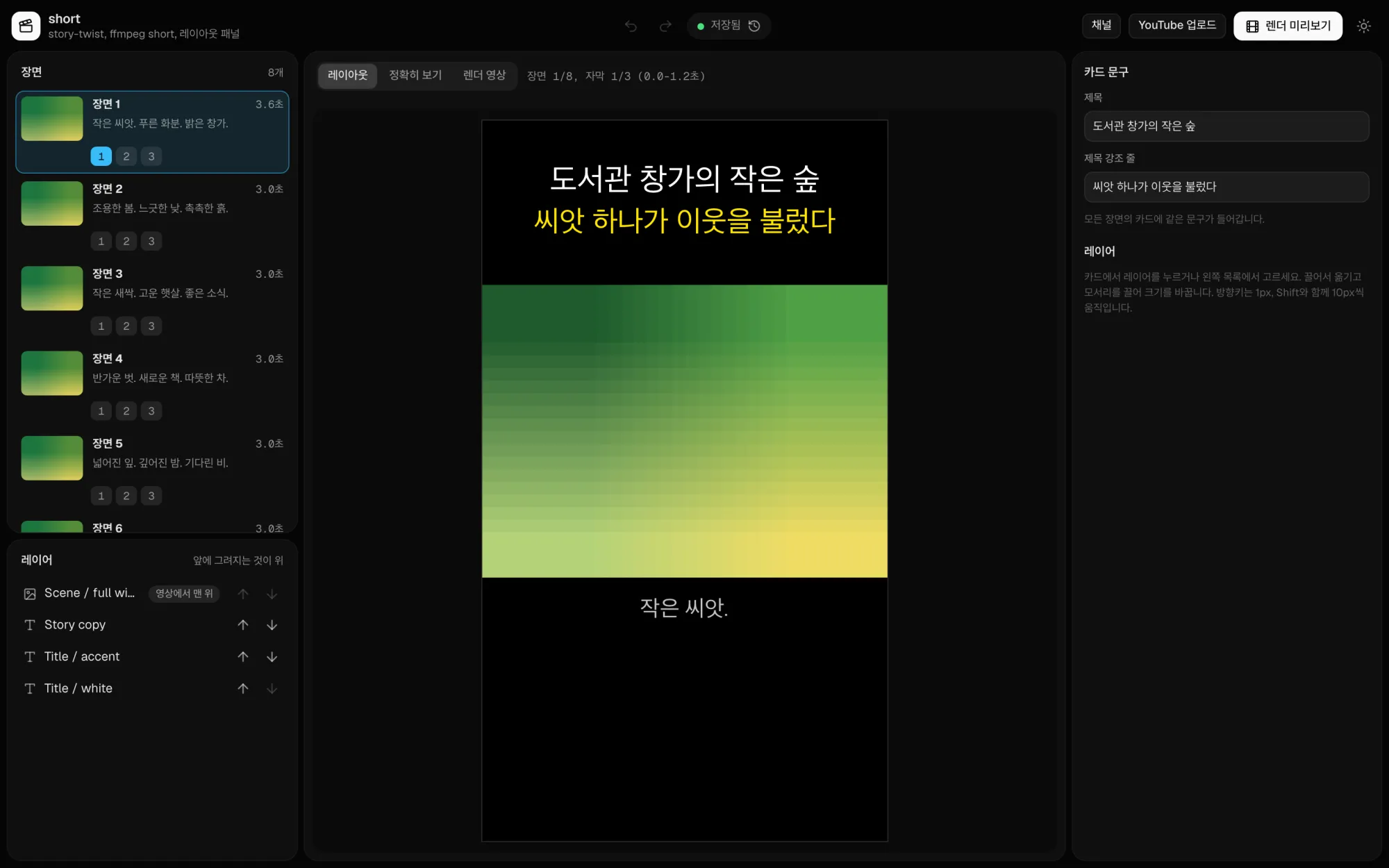
카드형 영상은 장면마다 제목, 강조 줄, 그림 레이어를 끌어 배치합니다. 묶음 3. 다듬고 올리기 (사람)
에디터에서 고치기
캔버스에서 글자, 위치, 크기를 고치고 레이어 타임라인에서 옮기고 자릅니다. 고친 내용은 서버 초안에 바로 들어가고 되돌릴 수 있습니다. 에디터가 열려 있으면 Claude Code와 Codex도 MCP로 같은 초안을 읽고 고칩니다.
-
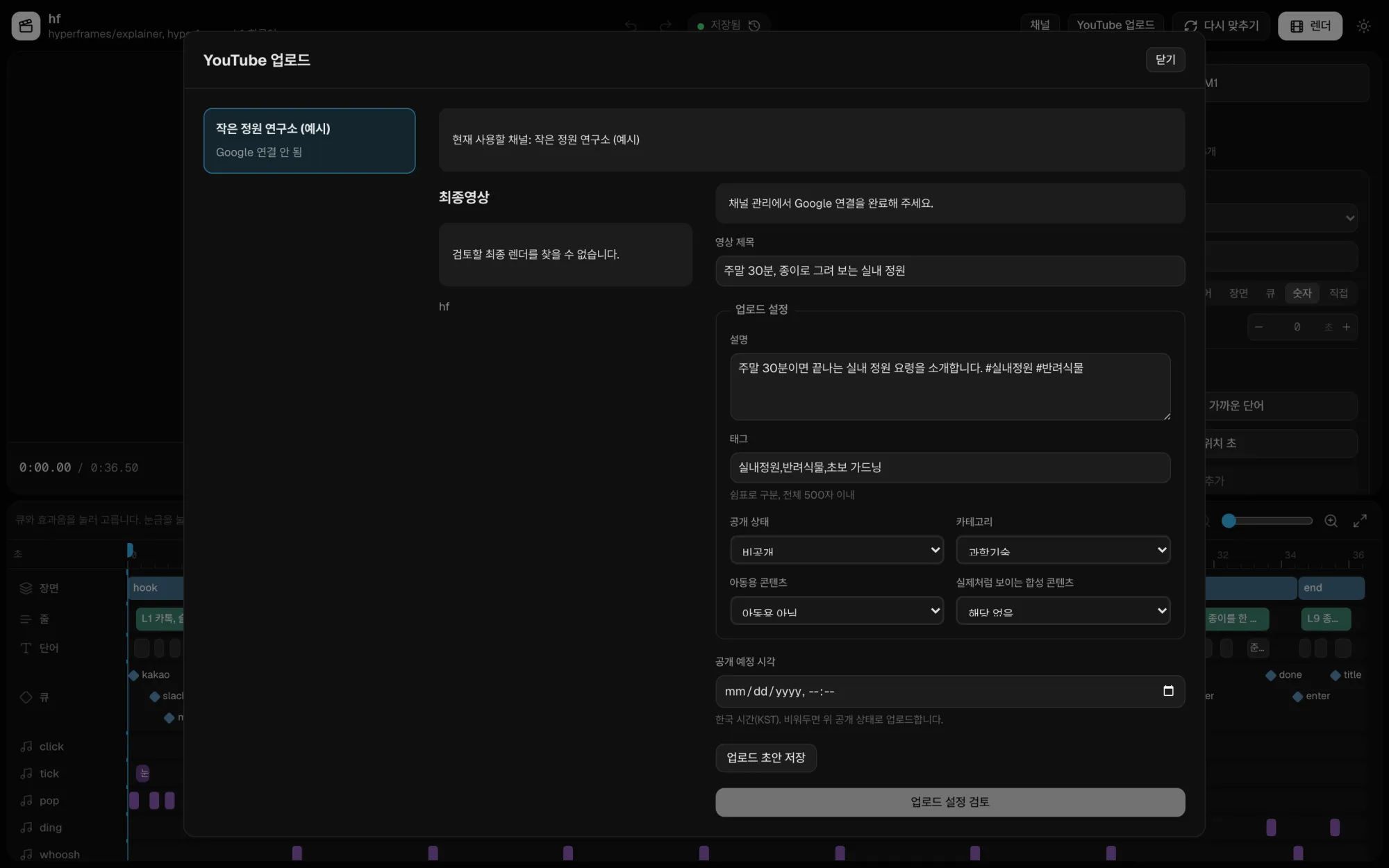
YouTube 업로드. 채널, 최종 영상, 업로드 설정을 한 화면에서 확인합니다. 예약 시각을 비워 두면 고른 공개 상태로 올라갑니다. 묶음 3. 다듬고 올리기 (사람)
확인하고 YouTube에 올리기
채널을 Google 계정으로 연결하고 제목, 설명, 태그, 공개 범위(공개, 일부 공개, 비공개), 아동용 여부, 합성 콘텐츠 여부, 예약 시각을 검토합니다. 마지막 업로드 버튼은 사람이 누릅니다. 에이전트는 업로드 설정 검토까지만 준비합니다.
AI는 초안까지, 결정은 사람이
-
대본 승인
음성과 렌더 같은 제작 작업은 사람이 지금 대본을 승인한 뒤 시작합니다.
-
비용 승인
유료 음성처럼 비용이 드는 호출은 사람이 따로 승인합니다.
-
저장
에이전트는 초안을 고치고 비교만 합니다. 정본 저장은 사람이 누릅니다.
-
업로드
YouTube 업로드의 마지막 버튼은 사람이 누릅니다.
fishcut으로 만든 쇼츠
NomaDamas 채널에 올린 쇼츠입니다. 모두 dev-demo 템플릿으로 만들었습니다.
쇼츠 뒤의 에디터 화면
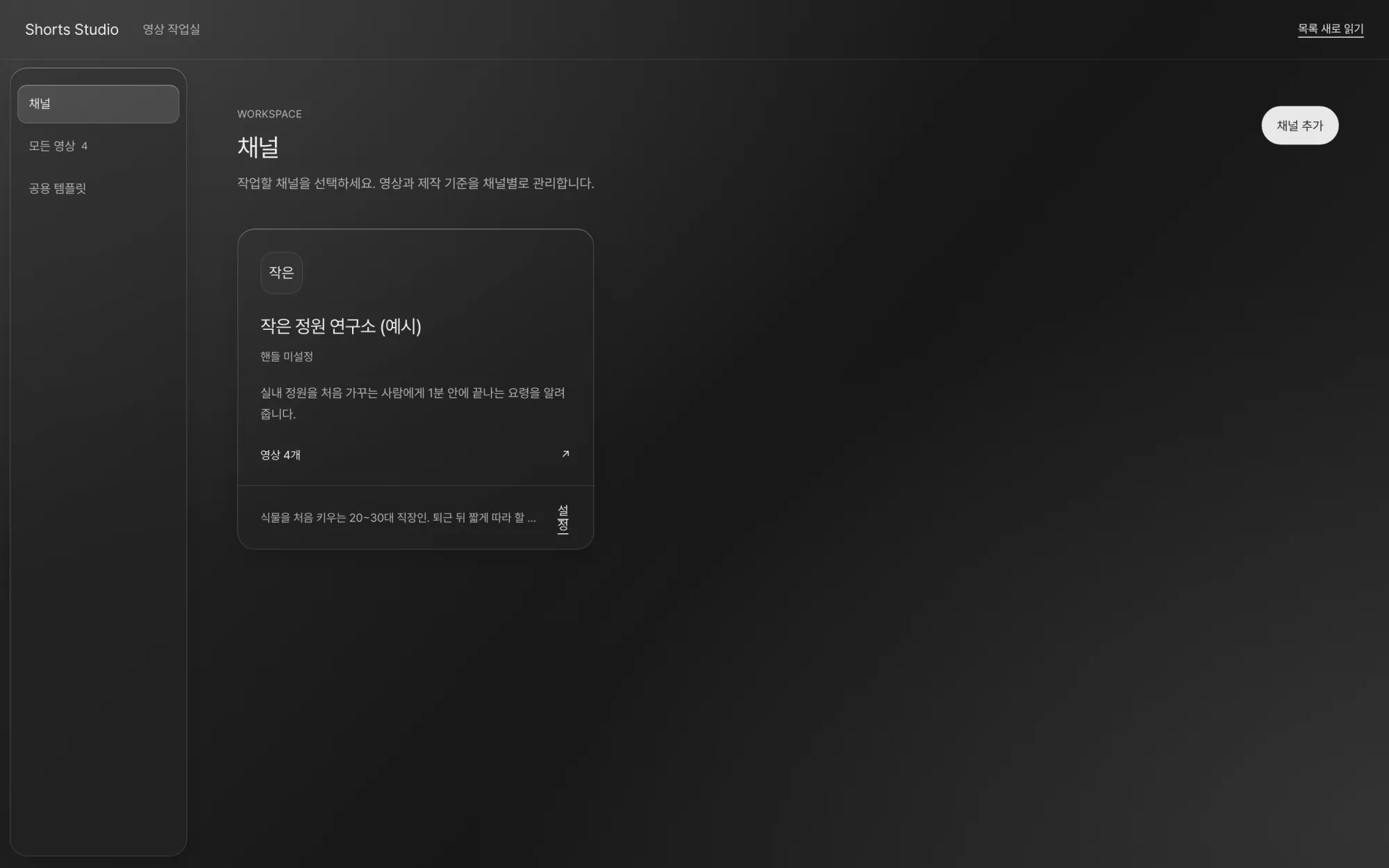
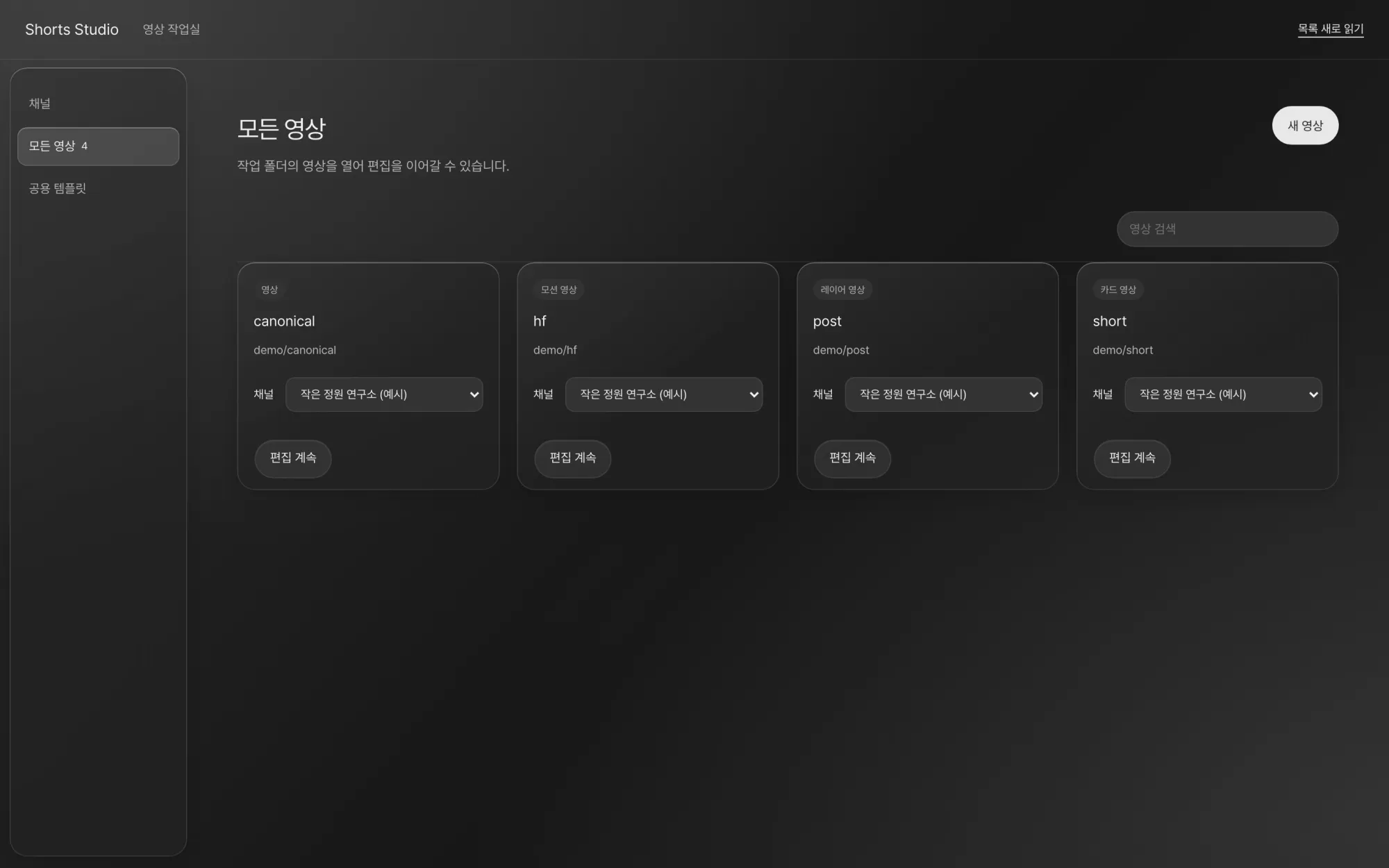
모든 화면은 공개 합성 예제를 연 데모 설치에서 찍었습니다. 예시 채널 이름은 "작은 정원 연구소 (예시)"입니다. 앱 머리에 보이는 "Shorts Studio"는 이름을 바꾸기 전 화면입니다.
YouTube 데이터와 개인정보
YouTube 연결과 데이터
fishcut은 YouTube API Services를 사용합니다. YouTube 업로드는 선택 기능이고, 연결하지 않아도 제작과 편집은 모두 쓸 수 있습니다.
fishcut은 YouTube에 영상을 올릴 수 있는 도구입니다. YouTube나 Google과 제휴하거나 보증받지 않았습니다.
| 권한 | 쓰는 곳 |
|---|---|
youtube.upload | 사람이 확인한 최종 영상을, 사람이 정한 제목, 설명, 공개 범위로, 연결한 채널에 올릴 때만 씁니다. |
youtube.readonly | 업로드할 채널의 이름과 ID를 보여 주고, 업로드 뒤 공개 상태와 예약 시각을 다시 확인할 때 씁니다. |
-
이 컴퓨터에만 저장
Google 토큰, 연결한 채널의 이름과 ID, 업로드 기록은 이 컴퓨터의 상태 폴더에만 저장합니다. NomaDamas 서버로 보내지 않습니다. NomaDamas는 이 데이터를 받지 않습니다.
-
Google로만 전송
업로드와 채널 확인 요청은 이 컴퓨터에서 Google과 YouTube로 바로 갑니다. 중간 서버가 없습니다.
-
사람이 눌러야 업로드
공개 범위, 아동용, 합성 콘텐츠, 예약 시각을 검토하고 마지막 버튼을 사람이 누릅니다.
-
언제든 연결 해제
에디터에서 연결을 해제하면 토큰을 Google에 취소 요청하고 이 컴퓨터에서 지웁니다. Google 계정 권한 관리에서도 권한을 취소할 수 있습니다.
fishcut이 Google API에서 받은 정보를 사용하고 다른 앱으로 보내는 방식은 제한적 사용 요구사항을 포함한 Google API 서비스 사용자 데이터 정책을 따릅니다.
fishcut's use and transfer to any other app of information received from Google APIs will adhere to the Google API Services User Data Policy, including the Limited Use requirements.
곧 공개합니다
fishcut은 지금 공개 준비 중입니다. 저장소를 공개하면 이 자리에 설치 방법을 올립니다. 공개 소식은 GitHub와 YouTube 채널에서 알립니다.
YouTube 업로드를 쓰려면
- Google Cloud에서 내 프로젝트를 만들고 YouTube Data API v3를 켭니다.
- 데스크톱 앱 OAuth 클라이언트를 만들고 JSON 파일을 받습니다.
- 에이전트에게 그 파일을 넣어 달라고 하거나
fishcut youtube import <파일>을 실행합니다. - 에디터의 채널 관리에서 "Google로 연결"을 누릅니다.
자주 묻는 질문
내 영상과 토큰은 어디로 가나요?
이 컴퓨터에 남습니다. 업로드할 때 영상 파일과 설정이 이 컴퓨터에서 YouTube로 바로 갑니다. NomaDamas는 어떤 데이터도 받지 않습니다.
에이전트가 마음대로 올리지는 않나요?
올리지 않습니다. 에이전트는 업로드 설정 검토까지 준비하고, 마지막 업로드 버튼은 사람이 누릅니다.
무료인가요?
fishcut은 MIT 라이선스 오픈소스로 공개할 예정입니다. 무료 로컬 음성으로 끝까지 만들 수 있고, 유료 음성 API는 내 키를 넣고 승인할 때만 씁니다.
어떤 에이전트와 쓰나요?
Claude Code와 Codex입니다. 에디터가 열려 있으면 MCP로 같은 초안을 읽고 고칩니다.
어떤 컴퓨터에서 도나요?
macOS Apple Silicon에서 개발하고 확인합니다. Docker로 띄우는 실행 경로도 있습니다.